Usbforwindows
- Jak mohu získat místní přístup k WP admin?
- Jak se přihlásím do WordPressu na localhost?
- Proč nefunguje přihlášení WordPress?
- Jak mohu upravit svůj web WordPress lokálně?
- Nelze získat přístup k WP admin?
- Jak získám přístup ke svému správci WordPress bez domény?
- Jak najdu své přihlašovací údaje pro localhost?
- Jak mohu získat přístup k localhost?
- Jak mohu získat přístup k Xampp localhost?
- Jaký je odkaz pro přihlášení administrátora WordPress?
- Jak mohu opravit problémy s obnovením a přesměrováním přihlašovací stránky WordPress?
- Jak mohu opravit svou stránku WordPress nefunguje??
Jak mohu získat místní přístup k WP admin?
3 způsoby přístupu na stránku WordPress Admin nebo přihlašovací stránku
Přidejte / admin vedle názvu vaší domény, například http: // název vaší domény.com / admin a stiskněte tlačítko Enter a dostanete se na přihlašovací stránku. Přidejte / wp-login. php za název domény vašeho webu nebo URL, jako je http: // název vaší domény.com / wp-login.php.
Jak se přihlásím do WordPressu na localhost?
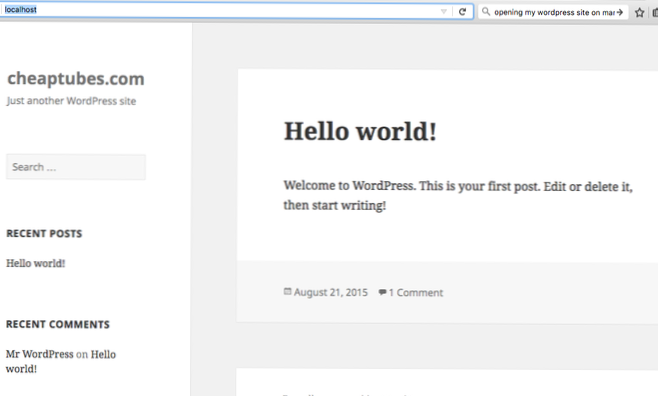
Na svůj web se můžete přihlásit tak, že přejdete na stránku / localhost / website1 / wp-admin a přihlásíte se pomocí uživatelského jména / hesla, které jste zadali během instalace.
Proč nefunguje přihlášení WordPress?
WordPress používá k ověřování přihlášení soubory cookie, takže první krok při řešení problémů s přihlášením k WordPress je ten nejjednodušší. Vymažte soubory cookie a mezipaměť prohlížeče. ... Také se ujistěte, že váš prohlížeč má povoleny cookies. Poté restartujte prohlížeč a zkuste se přihlásit.
Jak mohu upravit svůj web WordPress lokálně?
Jednoduše přejděte do složky, kde jste nainstalovali WordPress na místní server, a poté otevřete wp-config. soubor php v textovém editoru, jako je Poznámkový blok. Nahraďte název databáze názvem, který jste vytvořili v phpMyAdmin ve vašem localhost.
Nelze získat přístup k WP admin?
Běžné důvody, proč nemůžete získat přístup k wp-admin
- Vaše přihlašovací údaje (uživatelské jméno / heslo) jsou nesprávné.
- Blokuje vás bezpečnostní plugin.
- Změnili jste přihlašovací URL WordPress.
- Došlo k problému s vaším webem WordPress (bílá obrazovka smrti, 500 interních chyb serveru atd.)
- S vaší je něco v nepořádku .
Jak získám přístup ke svému správci WordPress bez domény?
Bohužel neexistuje způsob, jak získat přístup k back-endu webu bez domény. K souborům svého webu můžete přistupovat prostřednictvím FTP nebo vašeho hostitele, ale nebudete mít přístup k ničemu, co vyžaduje doménu, jako je back-end webu.
Jak najdu své přihlašovací údaje pro localhost?
„localhost“ je výchozí název vašeho počítače, nikoli vašeho uživatele. Jednoduše žádá o přihlášení. Chcete-li se přihlásit, zadejte „root“ a poté své heslo root. Název počítače můžete změnit z „localhost“ na libovolný pomocí příkazu „hostname“.
Jak mohu získat přístup k localhost?
Chcete-li zobrazit obsah, otevřete Chrome v zařízení Android a přejděte na port localhost, který jste zadali v poli Port zařízení. Například pokud jste do pole zadali 5 000, přejdete na localhost: 5 000 .
Jak mohu získat přístup k Xampp localhost?
- Přejděte na ovládací panel XAMPP.
- Klikněte na apache > konfigurace > Apache (httpd.conf)
- Vyhledejte Listen 80 a nahraďte Listen 8080.
- Poté zkontrolujte místní IP pomocí příkazu ipconfig (konzola cmd)
- Vyhledejte ServerName localhost: 80 a nahraďte jej svým lokálním ip: 8080 (např.192.168.1.156: 8080)
Jaký je odkaz pro přihlášení administrátora WordPress?
Na přihlašovací stránku WordPress se dostanete přidáním / login /, / admin / nebo / wp-login. php na konci adresy URL vašeho webu.
Jak mohu opravit problémy s obnovením a přesměrováním přihlašovací stránky WordPress?
Při řešení problému postupujte podle těchto kroků pro řešení potíží.
- Vymažte mezipaměť prohlížeče a soubory cookie.
- Deaktivujte a znovu aktivujte své pluginy.
- Vrátit se k výchozímu motivu.
- Zregenerujte své . soubor htaccess.
- Zkontrolujte URL svého webu.
Jak mohu opravit svou stránku WordPress nefunguje??
První věcí, kterou byste měli udělat při řešení vnitřní chyby serveru na WordPressu, je kontrola poškození . soubor htaccess. Můžete tak učinit přejmenováním hlavní . htaccess soubor na něco jako .