Usbforwindows
- Proč nefunguje přihlášení WordPress?
- Jak mohu opravit své přihlašovací údaje pro správce WordPress?
- Jak mohu opravit problémy s obnovením a přesměrováním přihlašovací stránky WordPress?
- Jak mohu opravit WordPress admin nenačítání?
- Jaký je odkaz pro přihlášení administrátora WordPress?
- Jak se na svém webu přihlásím jako správce?
- Po migraci se nelze přihlásit ke správci WP?
- Jak mohu získat přístup ke svému správci WordPress bez hesla?
- Proč je moje stránka pro správu WP prázdná?
- Jak zabráníte tomu, aby se váš prohlížeč vrátil zpět na přihlašovací stránku po přihlášení uživatele?
- Jak po přihlášení do WordPressu přesměruji svou domovskou stránku?
Proč nefunguje přihlášení WordPress?
WordPress používá k ověřování přihlášení soubory cookie, takže první krok při řešení problémů s přihlášením k WordPress je ten nejjednodušší. Vymažte soubory cookie a mezipaměť prohlížeče. ... Také se ujistěte, že váš prohlížeč má povoleny cookies. Poté restartujte prohlížeč a zkuste se přihlásit.
Jak mohu opravit své přihlašovací údaje pro správce WordPress?
Nelze se přihlásit ke správci WordPress? (6 způsobů, jak to vyřešit)
- Odstraňte mezipaměť a soubory cookie.
- Změňte heslo správce pomocí phpMyAdmin.
- Zakažte doplňky WordPress přes FTP.
- Zakažte téma WordPress přes FTP.
- Znovu nahrajte wp-login.php.
- Vytvořit nový .soubor htaccess.
Jak mohu opravit problémy s obnovením a přesměrováním přihlašovací stránky WordPress?
Při řešení problému postupujte podle těchto kroků pro řešení potíží.
- Vymažte mezipaměť prohlížeče a soubory cookie.
- Deaktivujte a znovu aktivujte své pluginy.
- Vrátit se k výchozímu motivu.
- Zregenerujte své . soubor htaccess.
- Zkontrolujte URL svého webu.
Jak mohu opravit WordPress admin nenačítání?
Jak opravit nelze získat přístup k WordPress Admin
- Ručně resetujte heslo správce pomocí phpMyAdmin.
- Obnovte zálohu.
- Zakažte své doplňky.
- Naskenujte svůj web.
- Znovu nahrajte wp-login. php.
- Generovat nový . Soubor htaccess.
- Zakázat téma.
- Zkontrolujte oprávnění souborů.
Jaký je odkaz pro přihlášení administrátora WordPress?
Na přihlašovací stránku WordPress se dostanete přidáním / login /, / admin / nebo / wp-login. php na konci adresy URL vašeho webu.
Jak se na svém webu přihlásím jako správce?
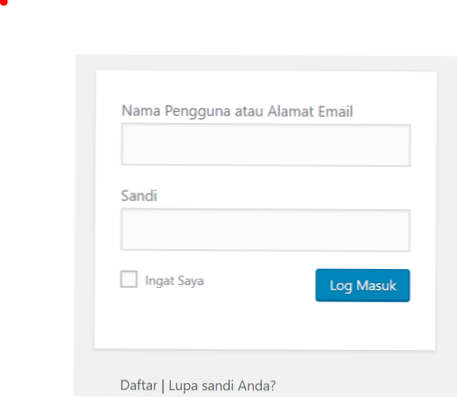
Zadejte své heslo správce do textového pole „Heslo“, které je obvykle přímo pod polem „Uživatelské jméno“ nebo „E-mail“. Klikněte na tlačítko „Přihlásit se“. Obvykle je pod textovým polem „Heslo“. Pokud tak učiníte, přihlásíte se do panelu správce webu.
Po migraci se nelze přihlásit ke správci WP?
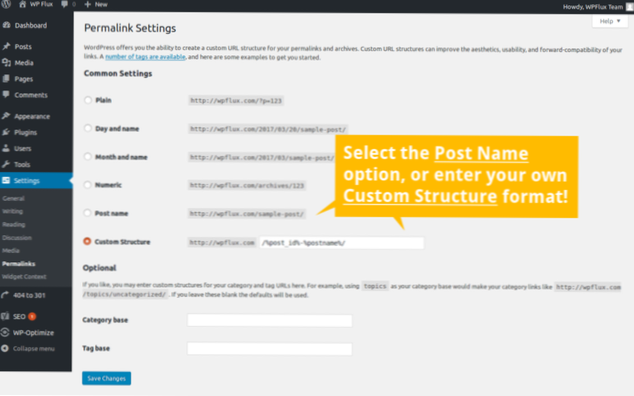
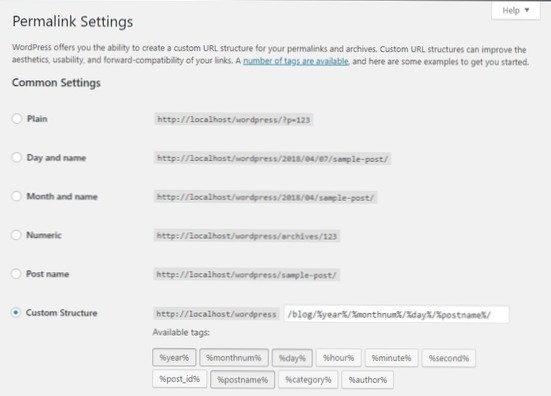
Zkuste na svůj web přejít přes / wp-admin . Jdi do nastavení > Trvalé odkazy a klikněte na Uložit nastavení. Přejmenujte hide-my-login, aktivujte jej a zkontrolujte, zda nyní funguje.
Jak mohu získat přístup ke svému správci WordPress bez hesla?
Možnost 1:
- Přejít na WordPress Dashboard. Vyhledejte doplňky -> Přidat nový.
- Vyhledejte plugin pro dočasné přihlášení bez hesla pomocí možnosti vyhledávání.
- Najděte plugin a klikněte na tlačítko Instalovat nyní.
- Po instalaci klikněte na odkaz Activate Plugin pro aktivaci pluginu.
Proč je moje stránka pro správu WP prázdná?
V mnoha případech je prázdný panel pro správu WordPress výsledkem chyb kódu v aktuálně aktivním motivu. To můžete vyřešit deaktivací motivu. Jelikož však k tomu nemůžete přistupovat na svůj řídicí panel, musíte téma deaktivovat ručně pomocí FTP.
Jak zabráníte tomu, aby se váš prohlížeč vrátil zpět na přihlašovací stránku po přihlášení uživatele?
Na přihlašovací obrazovce musíte v PHP před vykreslením pohledu zkontrolovat, zda je uživatel již přihlášen, a přesměrovat na výchozí stránku, kterou by měl uživatel vidět po přihlášení. Podobně na obrazovkách vyžadujících přihlášení musíte zkontrolovat, zda uživatel není přihlášen, a pokud ne, přesměrovat je na přihlašovací obrazovku.
Jak po přihlášení do WordPressu přesměruji svou domovskou stránku?
Můžete také nastavit přesměrování přihlášení na základě role uživatele ve WordPressu. Jednoduše musíte vybrat uživatelskou roli z rozevíracího seznamu a poté zadat adresu URL přesměrování. Můžete například přesměrovat editory do administrátorské oblasti a předplatitele na vlastní stránku.